Eclipse Marketplace에서 설치
▪ 상단 메뉴 → Help → Eclipse Marketplace… 클릭
▪ 검색창에 EGit 입력
▪ EGit - Git Integration for Eclipse 찾아서 Install 클릭
▪ 설치 완료 후 Eclipse 재시작
EGit가 설치 확인하기
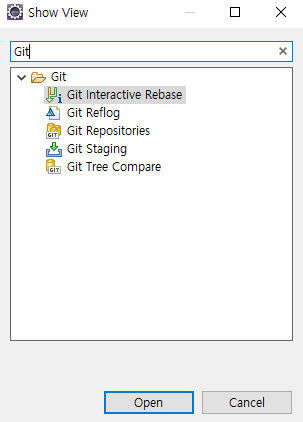
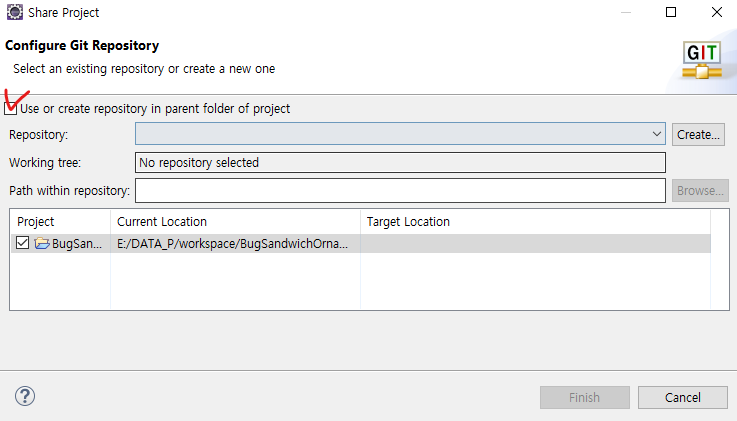


그대로 그냥 Create Repository 누르고 Finish 누르기

밑에 작은 Git 아이콘이 생겼다
Push → Actions → GitHub Pages → 정적 배포
Eclipse에서 Push

1. 로컬 Repository Commit 하기
프로젝트 우클릭 ▶ Team ▶ Commit

commit 화면으로 이런 화면이 나오게 된다
Staged / Unstaged 파일 목록 :
일반적으로 Changes 또는 Unstaged Changes에 현재 프로젝트의 수정/새로 생성된 파일이 나온다
Commit message 영역 : 커밋메시지 입력

- + 버튼
- 선택한 파일을 Staged 영역으로 추가
- Staged = 커밋 대상으로 준비된 상태
- 예: index.html 파일 선택 → + 클릭 → 커밋 가능 상태로 이동
- ++ 버튼
- 모든 파일을 Staged 영역으로 추가
- 즉, 프로젝트 전체 선택과 같은 역할
- 첫 커밋 때 누르면 모든 파일을 한 번에 커밋 대상으로 만들 수 있음
- - 버튼
- Staged 상태에서 선택한 파일을 커밋 대상에서 제외
Initial commit : 최초 커밋
| 버튼 | 범위 | 설명 |
| Commit | 로컬만 | 로컬 Repository에 커밋 기록만 남김 |
| Commit and Push | 로컬 + GitHub | 로컬 커밋 + 원격 Repository로 Push 한 번에 처리 |
그리고 이제 Commit and Push 버튼을 눌렀는데
" Can't connect to any repository" 이런 메시지를 받았다
로컬 Git이 연결할 원격 GitHub Repository를 못 찾는다는 뜻이다
즉, 첫 커밋 후 Push하려고 하는데 GitHub 저장소와 연결이 안되어 있는 상태인 것이다

깃허브에 생성해둔 리포지토리 URL을 복사한다
그리고
프로젝트 우클릭 ▶ Team ▶ Remote ▶ Push 클릭

이렇게 된 상태였다
- Username: GitHub ID
- Password: Personal Access Token (GitHub 비밀번호는 안 됨
를 채워넣어야 한다

'🍏 개발일기' 카테고리의 다른 글
| GitHub Pages + Actions로 정적 사이트 배포해보기-1 (0) | 2026.01.17 |
|---|---|
| 깃 배포 배포해보기 : 오너먼트 프로젝트 GitHub 첫 Push 완벽 성공 (0) | 2026.01.17 |
| 깃(Git) 배포에 대해 알아보자 (0) | 2026.01.13 |
| 트랜잭션에 대해 알아보자 ( + 결제와 장바구니) (0) | 2026.01.08 |
| ready() 함수가 필요한 이유 (0) | 2025.12.21 |