1️⃣ 같은 EC2에 DB 설치
▪️현재 EC2에 Oracle, MySQL, PostgreSQL 같은 DB를 직접 설치
▪️장점: 추가 서버 비용 없음
▪️단점: EC2 자원을 프론트와 DB가 공유 → 트래픽/부하 많으면 성능 저하 가능
2️⃣ AWS RDS 사용
▪️RDS는 AWS가 제공하는 관리형 DB 서비스
▪️장점: EC2 업그레이드 없이 DB 전용 인스턴스 사용 가능, 백업/복구/모니터링 자동
▪️단점: 별도 비용 발생, 네트워크 연결 필요
▪️EC2에서 RDS로 연결하면, 기존 프론트 배포 상태 유지 가능
< 2️⃣ AWS RDS 사용 하면 생기는 일 >
지금 프론트 배포는 이미 EC2에서 잘 되고 있는 상태
DB를 RDS로 분리하면, DB 전용 서버를 쓰는 거라서 EC2 자원을 추가로 쓰지 않아요
그래서 EC2 인스턴스 타입 업그레이드 없이도 DB를 올리고 프론트에서 로그인/샘플 데이터 조회 가능
EC2는 프론트만 담당 → DB 처리 부담 없음
RDS가 DB 전용 서버 → EC2 업그레이드 필요 없음
정확한 DB 연결 정보와 샘플 데이터 필요
EC2 프론트 + RDS DB 연결해보기
1️⃣ RDS 인스턴스 생성
2️⃣ EC2에서 RDS 접근 허용
3️⃣ DB 스키마/샘플 데이터 준비
4️⃣ 프론트/백엔드 연결 정보 수정
5️⃣ EC2 서버에서 테스트
Oracle RDS 생성

1. 오른쪽 위 리전: 👉 아시아 태평양(서울) 로 변경
2. 데이터베이스 생성 버튼 클릭

Oracle RDS ❌ 프리티어 지원 안 함
그래서 무료로 사용하기 위해 MySQL로 사용
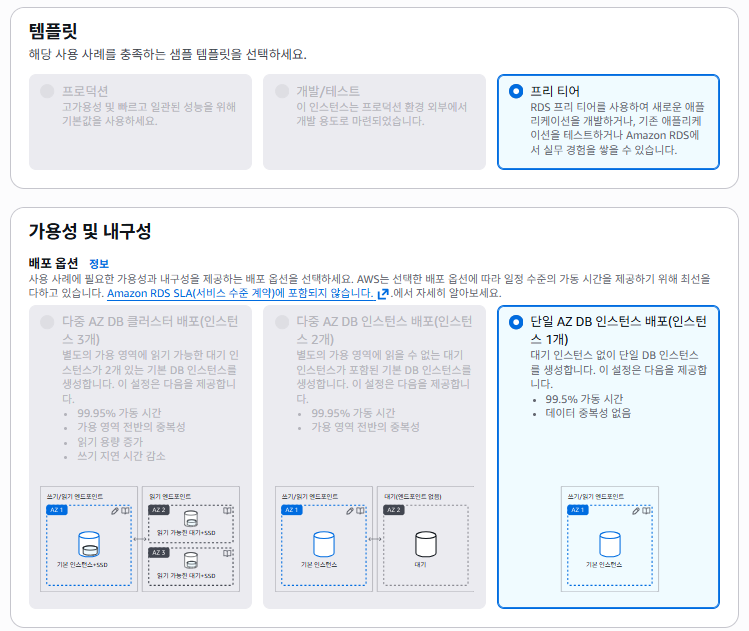
템플릿은 프리티어
가용성 및 내구성은 단일로 선택
(아마도 고정되어 있을 것임)

설정
DB 인스턴스 식별자 : ornably-mysql
마스터 사용자 이름 : admin
자체관리
마스터 암호는 기억할 수 있는 걸로 그냥..

암호인증, 버스터블 클릭 후 스크롤
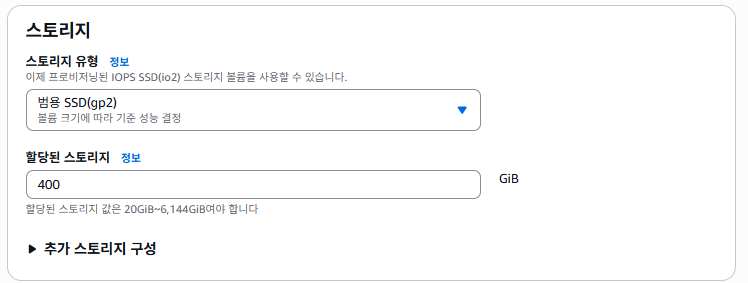
스토리지는 그냥 그대로


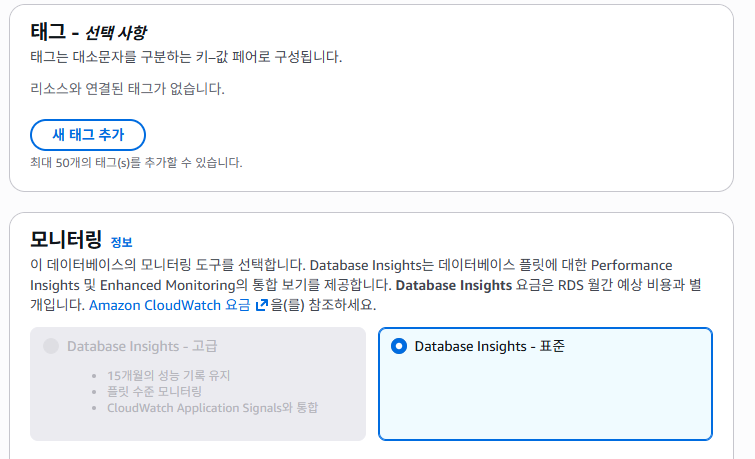
여기까지 했으면 데이터 생성 버튼 클릭
RDS MySQL 생성 중

RDS MySQL 생성을 하게 된다
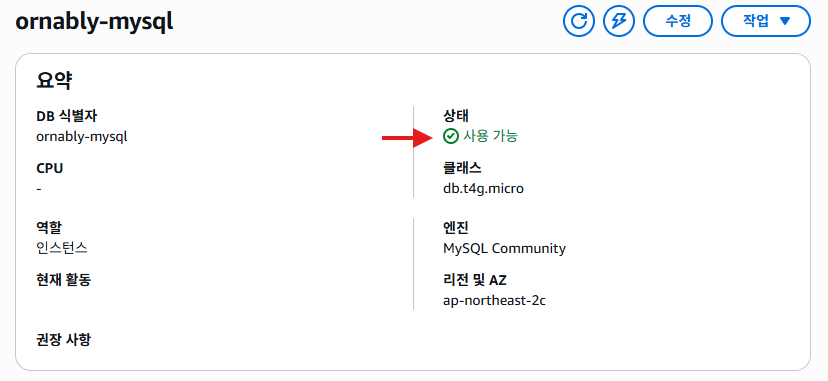
상태가 available 될 때까지 기다려야 하는데 5분? 정도 걸렸는데
나는 중간에 Configuring-enhanced-monitoring 이렇게 되어있었는데
여기서 백업으로 넘어간뒤 사용 가능 단계로 가니까..
기다리면 된다
[ EC2 ↔ RDS 오라클 연결 ]

< RDS 보안 그룹 확인 >
RDS → 데이터베이스 → 방금 만든 DB 클릭
어피치가 가르키는 걸 클릭하면 된다

그러면 이렇게 보안 그룹으로 넘어오는데
보안 그룹 ID를 선택한다

인바운드 규칙 편집 클릭
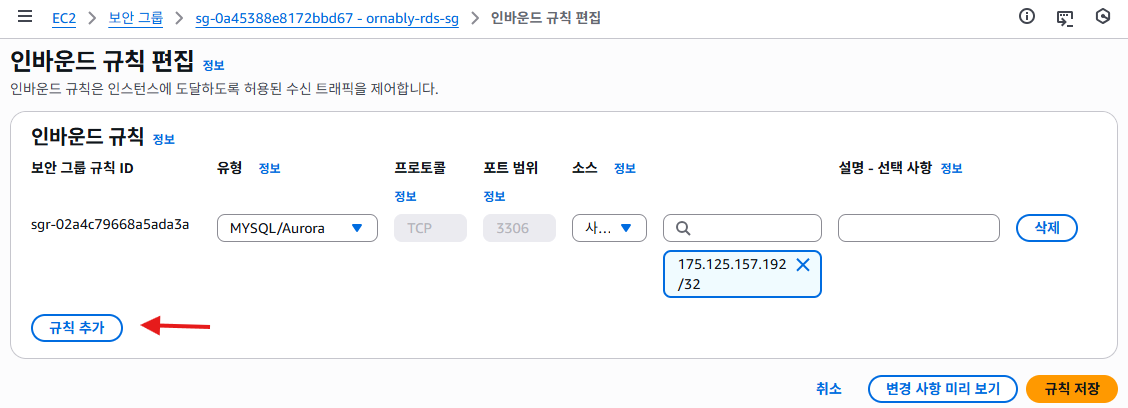
규칙 추가 클릭

인바운드 규칙을 추가하는데
마지막은 EC2 보안그룹 ID를 넣으면 된다
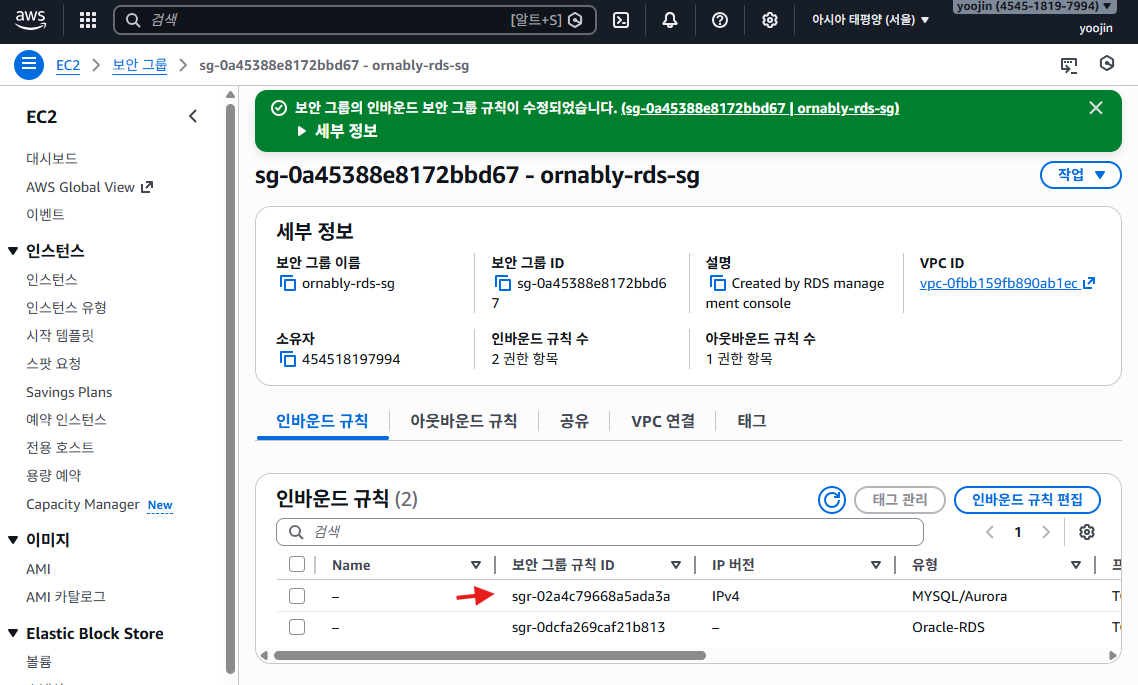
이렇게 저장이 잘 되었습니다
EC2 → RDS 오라클 접속 테스트
를 이제 하려는데 전에 만들어둔 인스턴스 아이디가 필요한데
안보이는 것이다.. 띠로리
그래서 알아보니까 시드니에 만들었더라..

에흐.. 그래서 시드니 EC2는 정리했다

리전을 서울로 꼬옥.. 변경한 뒤

EC2를 다시 생성하려고 한다

그래서 어찌,, 인스턴스를 새로 만들었다

실행중인 것 까지 확인..
🔑 EC2 SSH 접속하기 (서울)

키 파일 위치로 이동 (로컬 PC)
키 파일(.pem) 다운받은 폴더로 이동
ssh -i ornably-key.pem ec2-user@13.209.74.188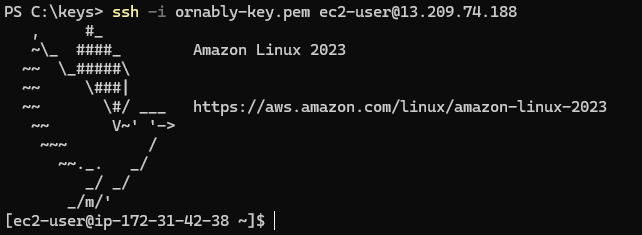
SSH 접속 명령어
서버 접속 성공 🎉
그리고


보안 그룹 ID를 복사해 아까 만든 인바운드 규칙 편집에 사용자 작성 부분을 바꿔줬다

어쨌든 지금 EC2 접속 성공했고
sqlplus는 없는 상태이다
오라클 클라이언트가 아직 설치 안 됨
EC2에 Oracle Client + sqlplus 설치

sudo dnf install -y libaio unzip wget필수 패키지 먼저 설치 🔼
mkdir -p ~/oracle
cd ~/oracle
wget https://download.oracle.com/otn_software/linux/instantclient/219000/instantclient-basic-linux.x64-21.9.0.0.0dbru.zip
wget https://download.oracle.com/otn_software/linux/instantclient/219000/instantclient-sqlplus-linux.x64-21.9.0.0.0dbru.zip
Oracle Instant Client 다운로드 🔼
unzip instantclient-basic-linux.x64-21.9.0.0.0dbru.zip
unzip instantclient-sqlplus-linux.x64-21.9.0.0.0dbru.zip
압축해제 후 ls로 확인 🔼
cd instantclient_21_9

echo 'export ORACLE_HOME=$HOME/oracle/instantclient_21_9' >> ~/.bashrc
echo 'export LD_LIBRARY_PATH=$ORACLE_HOME' >> ~/.bashrc
echo 'export PATH=$ORACLE_HOME:$PATH' >> ~/.bashrc
source ~/.bashrc
환경 변수 설정 🔼
sqlplus -vsqlplus 되는지 확인 🔼

성.공~!
'🍏 개발일기' 카테고리의 다른 글
| 반복 코드 : Lombok과 JdbcTemplate으로 간결하게 (0) | 2026.01.26 |
|---|---|
| 내 PC에서 배포 (1) | 2026.01.25 |
| 백엔드 배포하기 (0) | 2026.01.24 |
| DB 연결이 안 되는 경우 : 방법을 바꿔야겠다 (0) | 2026.01.23 |
| EC2에서 JDBC 연결 확인 + Tomcat 배포 점검 가이드 (1) | 2026.01.22 |