Git Bash부터 설치
Git
git-scm.com

여기 접속해서 다홍색 버튼을 클릭한다

그럼 이 화면으로 넘어가는데 화살표가 가르키는 click 버튼을 클릭한다

다운로드 된 .exe 파일을 클릭한다
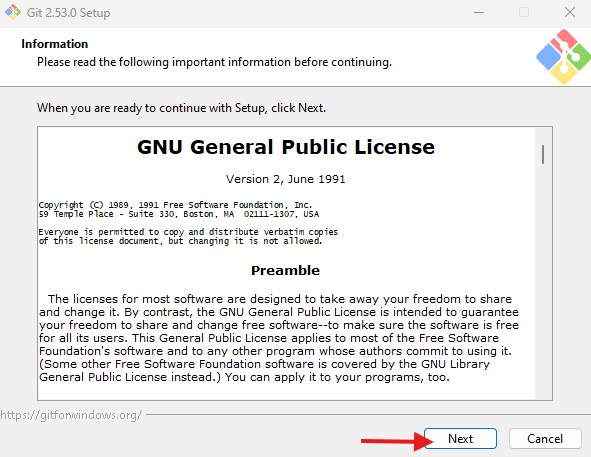
Git Bahs에 대한 정보 및 라이센스에 대한 내용을 동의한다 ▶️ Next
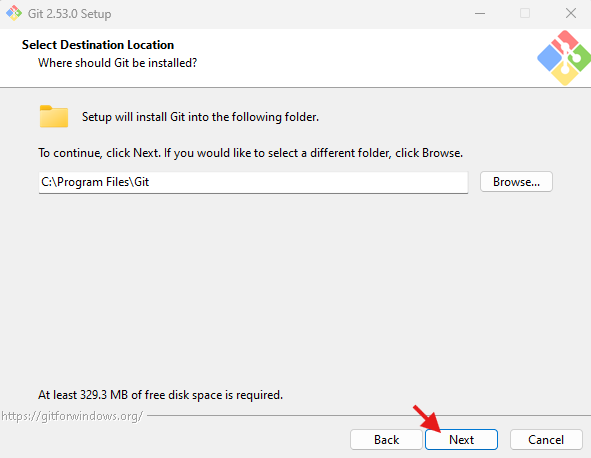
설치 경로를 지정하고 ▶️Next

이건 그냥 기본으로 두고 Next 했다
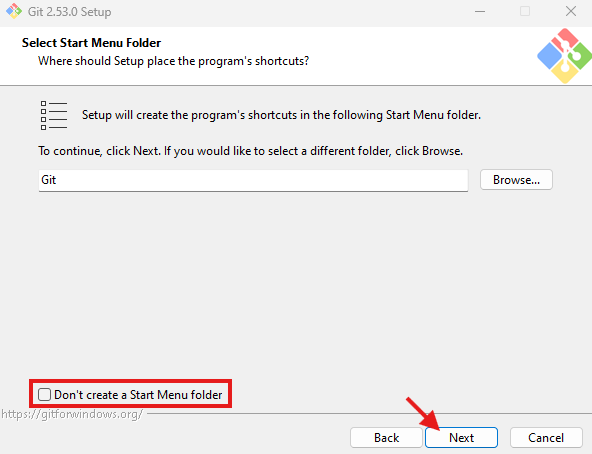
시작 메뉴 폴더를 만드는데
밑에 네모 는 시작 메뉴에 폴더를 추가하기 싫으면 체크한다
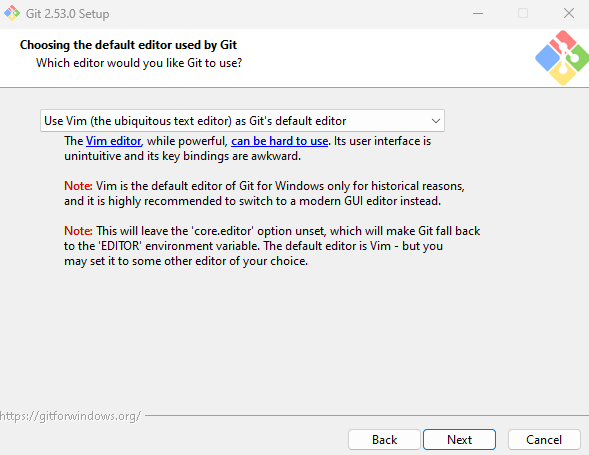
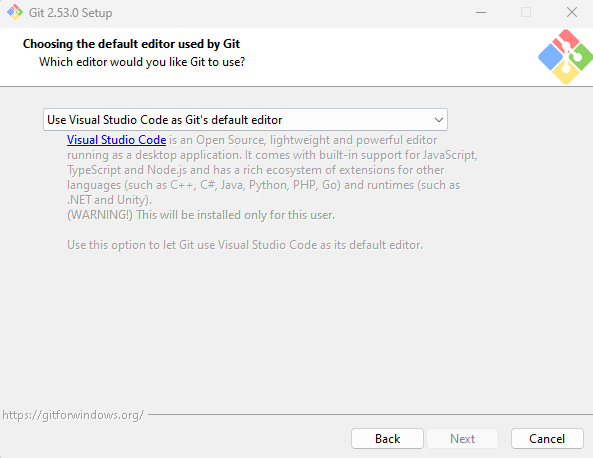
커밋 메시지 쓸 때 어떤 편집기 열어줄까?를 물어보는 거다
드롭다운을 해서 Use Visual Studio Code as Git's default editor 선택 → Next
커밋 메시지 쓸 때 VS Code가 열리는거다
https://code.visualstudio.com/docs/?dv=win64user
Documentation for Visual Studio Code
Find out how to set-up and get the most from Visual Studio Code. Optimized for building and debugging modern web and cloud applications. Visual Studio Code is free and available on your favorite platform - Linux, macOS, and Windows.
code.visualstudio.com
나는 VSCode를 설치 안해서 비활성화 되어 있다
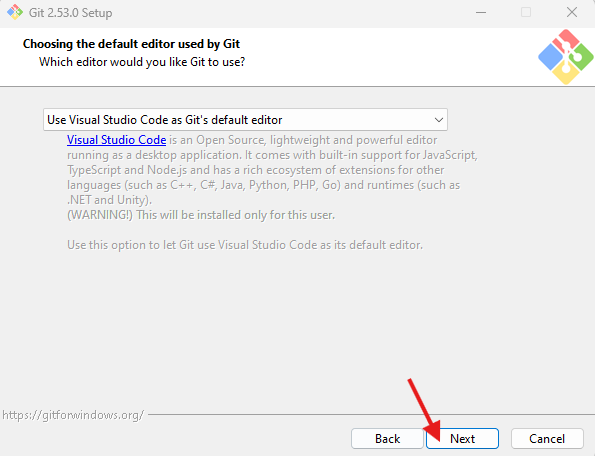
VSCode를 설치하고 왔다 ▶️ Next
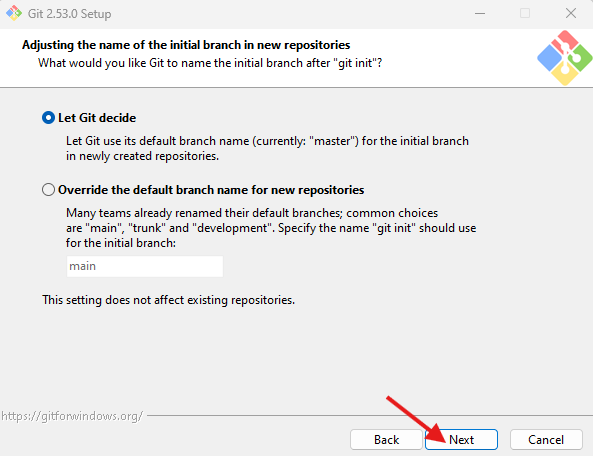
새 Git 저장소를 만들 때 기본 브랜치 이름을 뭐로 할 거냐 정하는 부분이다
Let Git decide (지금 선택된 상태)로 하면
Git이 알아서 정함 현재 설명에 보면
default branch name (currently: "master") 즉 master로 시작 ▶️ Next

Git 커맨드 설정 기본 ▶️ Next
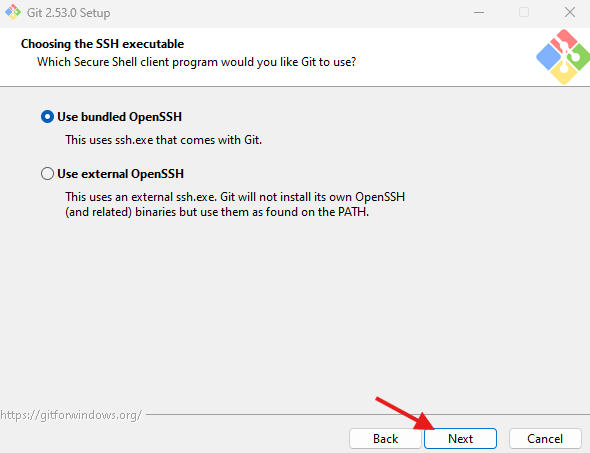
Use the OpenSSL library : OpenSSL 라이브러리 사용, 인증서는 ca-bundle.crt 파일을 사용하여 유효성 검사 ▶️ Next
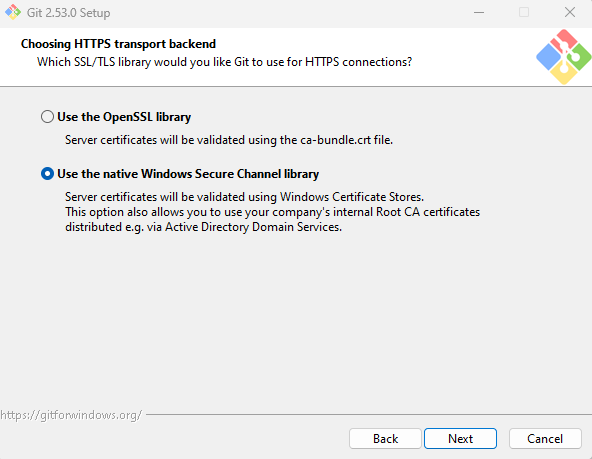
Git이 HTTPS로 서버(GitHub 같은 데)랑 통신할 때 보안 인증서 어디 걸 쓸지 고르는 것
기본으로 선택 ▶️ Next

행변환에 대한 스타일을 선택하는 단계, 기본값 ▶️ Next
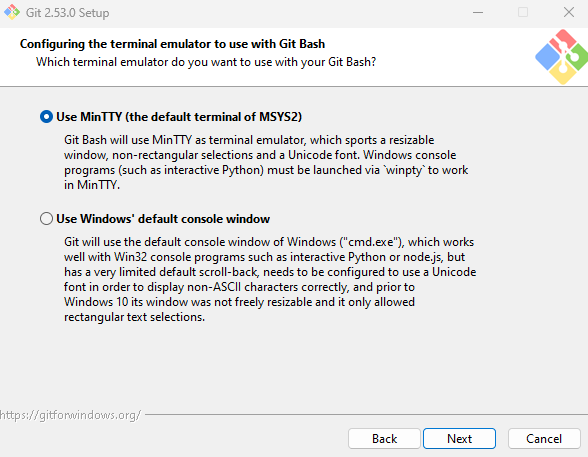
터미널 형식, 기본값 ▶️Next
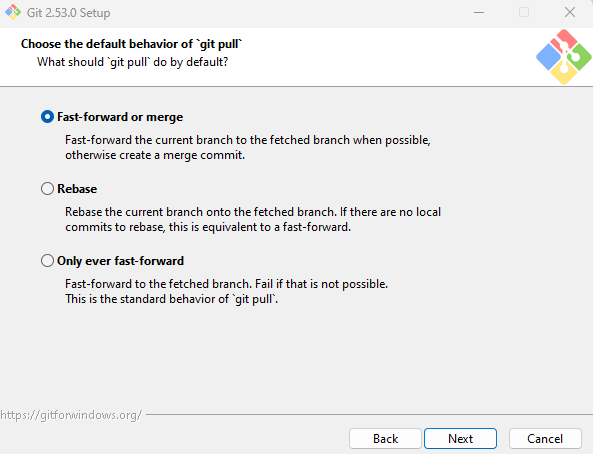
기본값 ▶️Next

기본값 ▶️Next
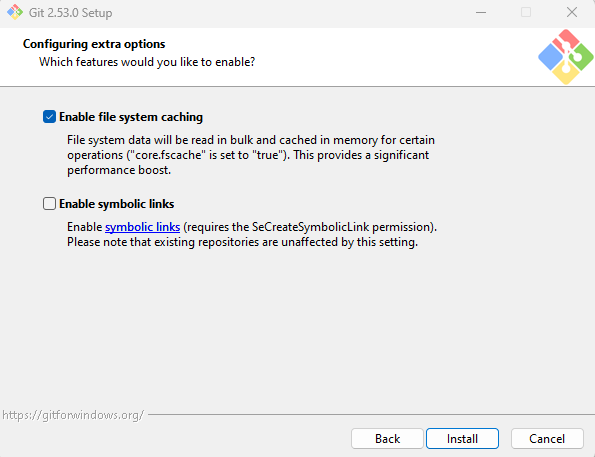
옵션 선택
기본값 ▶️Install
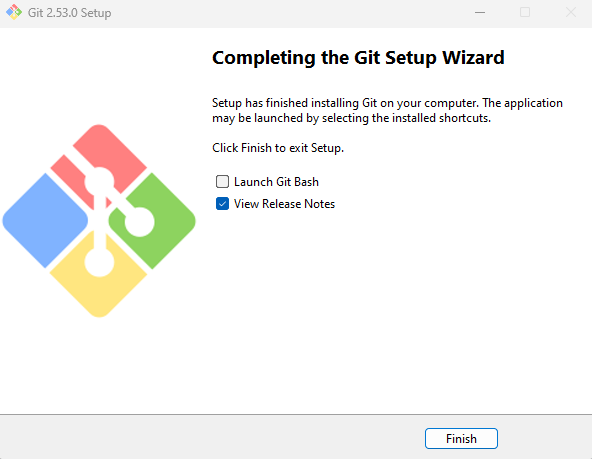
Finish
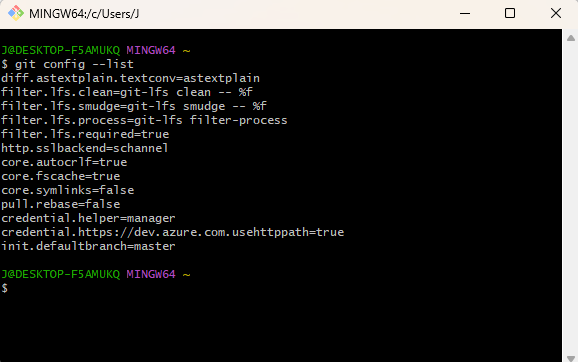
git config --list기본 정보를 읽어오는 명령어

git config --global user.name "Name"
git config --global user.email "E-mail"
Name과 Email을 설정하기
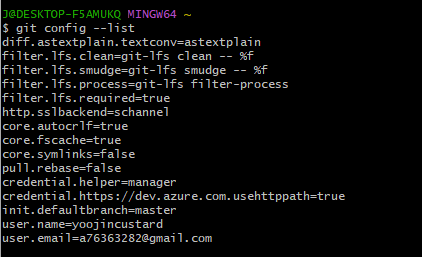
이렇게 확인까지 하면 끄읏~
'🍏 개발일기' 카테고리의 다른 글
| 스프링에서의 정적 리소스(static resources) 핸들러 (0) | 2026.02.10 |
|---|---|
| 커넥션 풀(Connection Pool) (0) | 2026.02.08 |
| GitHub와 Git Flow 실습: Windows에서 Feature 브랜치 작업하기 (0) | 2026.02.06 |
| Visual Studio Code(VS Code) 기초 정리 (0) | 2026.02.05 |
| Spring 개발자가 IntelliJ를 써야 하는 이유 (0) | 2026.02.04 |